



































- Мониторы 144 Гц
- Philips
- Игровые Ultrawide
- Samsung
- MSI
- LG
- Gigabyte
- Dell
- ASUS
- AOC
- Игровые широкоформатные
- Acer
- Игровые изогнутые мониторы
- Мониторы с NVIDIA G-SYNC
- Отклик 3 - 8 мс
- IPS + 1ms
- Отклик меньше 3 мс
- Отклик меньше 2 мс
- 4K QD-OLED
- Игровые OLED-мониторы
- Мониторы Type-C
- Мониторы 360 Гц
- Мониторы 240 Гц
- Профессиональные портативные
- Мониторы Type-C
- WOLED
- Мониторы Apple
- Большие мониторы
- Мониторы OLED
- Игровые телевизоры
- 4К
- OLED
- HDR
- 8К
- QLED
- VA
- 60 Гц
- 120 Гц
- 144 Гц
- Smart телевизоры
- G-SYNC
- Acer
- AOC
- AOpen
- Apple
- ASRock
- ASUS
- BenQ
- Cooler Master
- Corsair
- DELL
- DIGMA
- DIGMA PRO
- Eizo
- Gigabyte
- GMNG
- HP
- HUAWEI
- iiyama
- Lenovo
- LG
- MSI
- NEC
- NPC
- Philips
- Razer
- Samsung
- Sharp
- Sony
- TCL
- TCL
- Titan Army
- Viewsonic
- Xiaomi
- Для дизайнера
- Офисные мониторы
- Универсальные мониторы
- Доставка
- Обмен и возврат
- Новости
- Оплата частями
- Как сделать заказ
- Кронштейны
- Мыши
- Клавиатуры
- Наушники и гарнитуры
- Очки для монитора
- Игровые консоли
- Освещение для монитора
- Кабели для мониторов
- Сетевые фильтры
- Чистящие средства
- Измерительные устройства
- Коврики для мыши
- Acer
- AOC
- AOpen
- Apple
- ASRock
- ASUS
- BenQ
- Cooler Master
- Corsair
- DELL
- DIGMA
- DIGMA PRO
- Eizo
- Gigabyte
- GMNG
- HP
- HUAWEI
- iiyama
- Lenovo
- LG
- MSI
- NEC
- NPC
- Philips
- Razer
- Samsung
- Sharp
- Sony
- TCL
- TCL
- Titan Army
- Viewsonic
- Xiaomi
- Все товары
- Для дизайнера
- Игровые Телевизоры
- Офисные мониторы
- Универсальные мониторы
- Уценка
Обзор и тестирование монитора ASUS ProArt PA27JCV
Половина яблока. Обзор и тестирование профессионального 5К IPS-монитора ASUS ProArt PA27JCV
Вступление
Повышенная плотность пикселей в какой-то момент стала не просто положительной характеристикой монитора, а целой необходимостью, ведь уже порядка трёх лет (а возможно и всех четырёх) компания Apple отказалась от полноценной поддержки любых дисплеев с плотностью пикселей ниже ~200 ppi. Всё ради стандартизации и унификации всего и вся и, конечно же, в попытках увеличить спрос на их собственные решения и ранее выпущенные решения партнёров.
Другими словами — все пользователи MacOS, в какой-то момент, ради идеальной чёткости, стали заложниками необходимости приобретения полноценного 5К-монитора, а в случае с 32-дюймовым экраном — 6К. И никакие утилиты типа продвигаемых в сети BetterDisplay не способны полностью искоренить проблему, хотя и предназначены в первую очередь для того, чтобы бороться с некачественным масштабированием и сглаживанием шрифтов. К слову, при подключении к Windows, подобных проблем не наблюдается — любой 2K- или 4К-монитор будет отображать чётко, без дополнительных условностей.

А поскольку самые популярные и часто встречаемые 5К-мониторы, ещё пару-тройку лет назад, были только в ассортименте Apple и для Apple (такие как LG UltraFine), то американский производитель легко «правил балом». Хотелось повышенной плотности и чёткости картинки пользователям ПК и ноутбуков с Windows, но таких моделей рынок не предлагал.
Ситуация изменилась в середине 2024 года, когда компания Samsung предложила свой первый 5К-монитор Samsung ViewFinity S90PC, пытающийся повторить успехи Apple, но с акцентом на вспомогательных функциях, благодаря встроенной операционной системе Tizen — прямиком из телевизоров бренда.
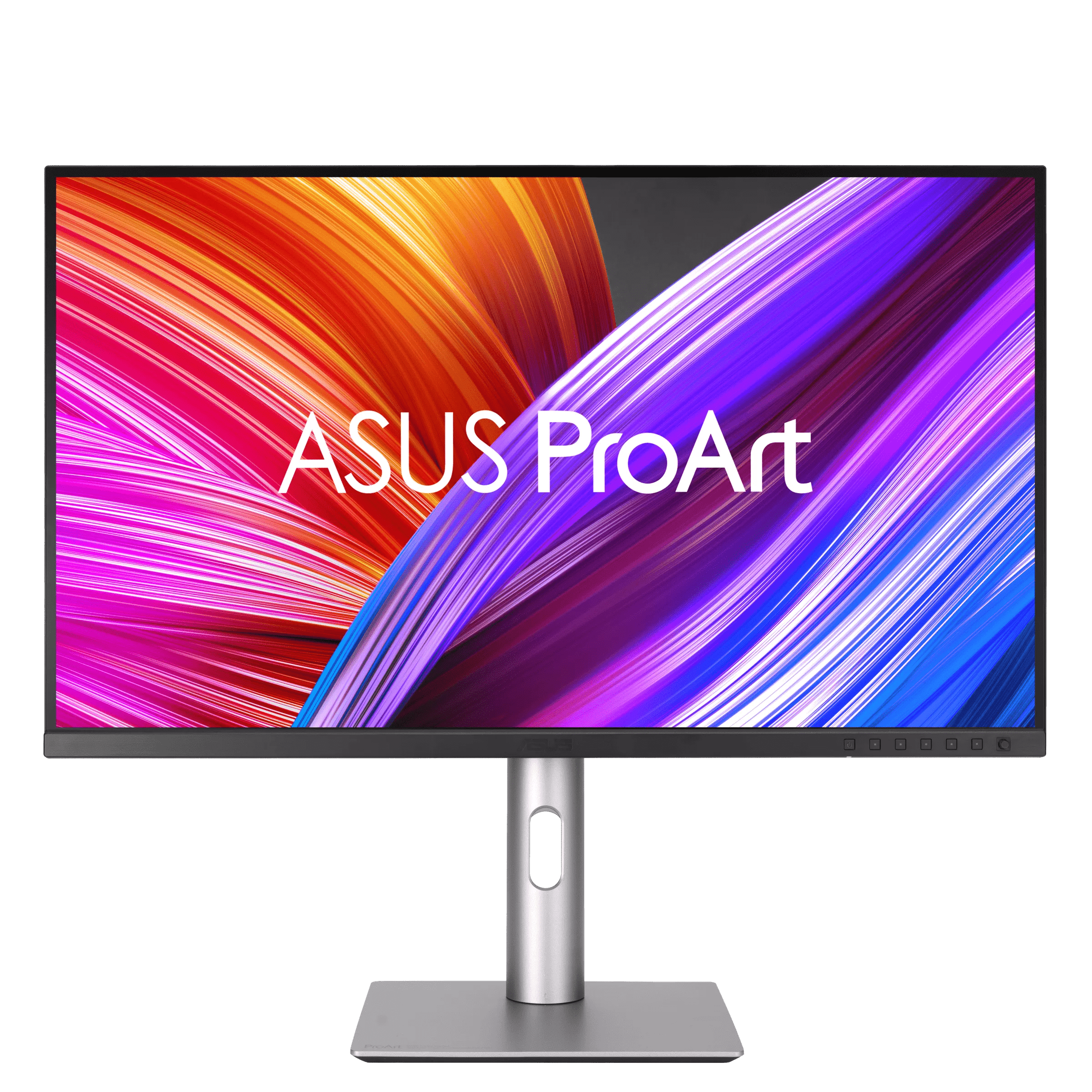
Более традиционный и даже профессиональный подход несколько позже предложила компания ASUS, представившая в линейке ProArt новинку в лице ProArt PA27JCV. Монитор получил обновлённый дизайн, различные вспомогательные датчики, широкие возможности для подключения и расширенный функционал. Не менее важным в компании считают и специальное антибликовое покрытие матрицы, чем в Apple и LG похвастаться не могли и не могут до сих пор. Впрочем, не будем забегать вперёд и проведём знакомство с самых истоков.
Справочная информация
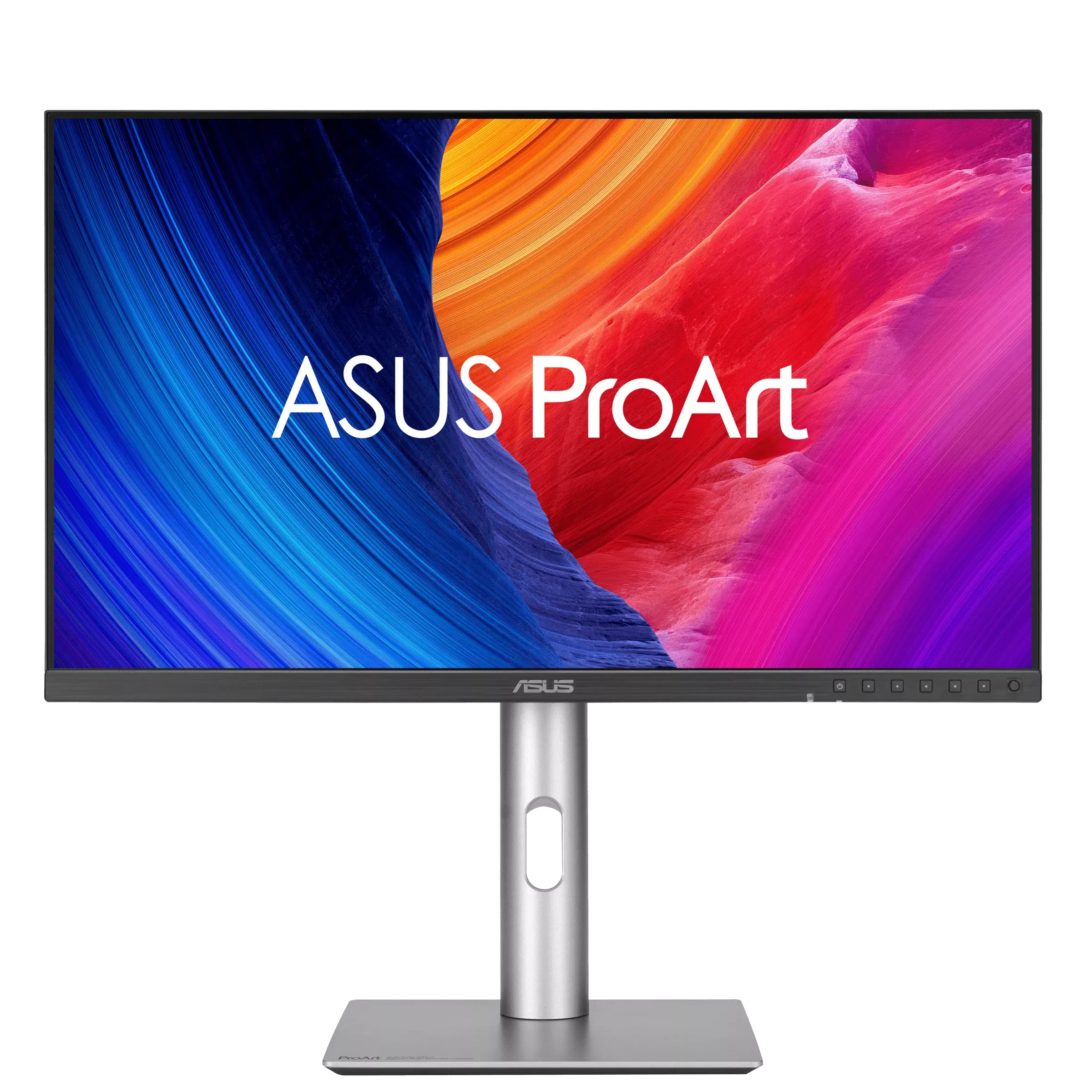
Рассматриваемый монитор был анонсирован в конце октябре 2024 года, но поступил в реальную продажу только в декабре. До России модель добралась сначала в рамках параллельного импорта в январе-феврале 2025 года, а позже стала поставляться по официальным каналам и продаётся достаточно стабильно уже чуть больше года. Официальная рекомендованная стоимость на рынке США составляет 799$, а в России, на момент написания этого материала, она находилась на уровне 86000–90000 рублей.
Самым важным отличием PA27JCV от главного конкурента в лице Apple Studio Display является его цена — он в два-три раза дешевле — и это в условиях рассмотрения самой базовой «комплектации» модели от «яблочников». Если же добавить нано-текстурированное стекло (делает покрытие матовым с хорошими антибликовыми свойствами) и подставку с расширенной эргономикой, то разница может доходить до четырёхкратной. Если сравнивать модель с решением от Samsung, то ViewFinity S9 (S90PC) всё чаще отсутствует в продаже, но в моменты появления предлагается по той же стоимости, что и ASUS. Главными же отличиями моделей являются: дизайн, интерфейсы подключения, датчики внешней освещённости, функции по работе с несколькими источниками одновременно, встроенная операционная система и возможность подключения комплектной веб-камеры у Samsung.
Впрочем, на мировом рынке представлены 5К-решения и от других компаний. Среди них: BenQ, Dell, Viewsonic, редкие китайские бренды. В продаже на территории РФ они практически не встречаются, а поэтому ничего конкретного про них сказать мы не можем.

Благодаря полученному доступу к сервисному меню нам стала известна установленная в мониторе панель. Ею стала IPS-матрица под кодовым названием W270FM501.BO1WU, а перед наименованием панели есть код WST, под которым мы понимаем название сборщика — Wistron InfoComm. Зная о существовании малого количества 5К IPS-панелей на рынке, мы можем сделать смелое предположение, что настоящим производителем матрицы является компания BOE, а в PA27JCV она стала «кастомной» из-за использования особого антибликового слоя, который в ASUS называют LuxPixel.
Это 27-дюймовая панель стандарта 5K, с соотношением сторон 16:9, плотностью пикселей 218 ppi, и широкими возможностями по цветовоспроизведению: 10 бит по схеме 8 бит + FRC, 99% покрытия DCI-P3 и 95% AdobeRGB.
Торцевая система подсветки (Edge-LED) является Flicker-Free (без мерцания) с формальным делением на вертикальные зоны в общем количестве 8-10 штук, что никоем образом не может улучшить качество воспроизведения какого-либо контента, но производителю было важно оставить в PA27JCV функцию Dynamic Dimming и он это сделал.


Использование слоя PFS-Phosphor в качестве модификатора спектра свечения расширило цветовой охват панели, а также позволило «загнать» пик синего в спектре подсветки в область 453-457 нм. Это обеспечивает дополнительное снижение нагрузки на глаза совместно с отсутствием мерцания подсветки.


Для быстрого перехода к различным цветовым стандартам в мониторе PA27JCV есть все необходимые режимы эмуляции. В них происходит подмешивание компонент в чистые цвета для сужения цветового охвата. В части таких режимов сохранен доступ ко всем необходимым настройкам, а в том же sRGB возможности резко ограничены — классика для мониторов ProArt от ASUS. Для решения этой проблемы требуется перейти к пресету Rec.709, в котором все опции доступны для ручных правок и можно получить полную аналогию sRGB с нужными рабочими характеристиками.

К слову, максимальная яркость модели в режиме SDR близка к современным нормам и находится на уровне 400 нит, а 500 нит по заявлению производителя достижимы только при включенном HDR. Вместе с тем модель сертифицирована по чуть более продвинутому чем обычно стандарту VESA DisplayHDR 500 и, само собой, поддерживает работу с HDR10 контентом.

Коэффициент контрастности новинки составляет 1500:1, а при включённой функции Dynamic Dimming (динамического управления небольшим количеством зон подсветки) может быть увеличена до 3000:1. Последний вариант больше походит на значение динамической контрастности, а поэтому о реальном эффекте усиления контрастности речи не идёт.

Заявленные углы обзора у модели PA27JCV типичны для IPS-представителей любого уровня, да и заявленное время отклика GtG нас совсем не удивило — 5 мс, что для 60 Гц панели — в порядке нормы. Монитор не ставит рекордов скорости, но, чтобы пользователю от этого не было так грустно, представлена функции адаптивной синхронизации под названием MediaSync. Её активация обеспечивает возможность включения NVIDIA G-Sync Compatible и AMD FreeSync. Рабочий диапазон в первом случае всего лишь 48-60 Гц, а во втором может быть расширен по нижней границе. Поможет ли это сильно в играх? Сомневаемся.
Для подключения к ПК или ноутбуку производитель предлагает воспользоваться HDMI 2.1, DisplayPort 1.4 или USB Type-C с поддержкой режима DP Alt Mode и мощностью зарядки в 96 Вт по протоколу PowerDelivery (PD). Кроме этого, в мониторе ASUS ProArt PA27JCV предусмотрены настраиваемые функции PiP/PbP для работы с несколькими источниками одновременно и функция Auto-KVM для автоматического переключения работы комплекта периферии при работе с двумя ПК (стационарный + ноутбук).

Для подключения прочей периферии в мониторе предусмотрены целых три порта USB 3.2 Gen 1 Type-A с поддержкой зарядки сторонних девайсов, один USB Type-C с зарядкой до 15 Вт и 3,5-мм аудиовыход для подключения наушников или внешней акустики. Тем временем встроенная акустическая система в ASUS ProArt PA27JCV представлена двумя динамиками по 2 Вт каждый.

В вопросе внешнего вида ASUS ProArt PA27JCV слегка продвинулся в сравнении с предшествующими решениями: с корпуса исчезли размеченные линейки, стало меньше резких переходов между элементами, подставка стала более элегантной, а система управления снова предстала в виде набора физических клавиш и 5-позиционного джойстика.


Для PA27JCV заявлена заводская калибровка с Delta E < 2 по стандартам компании Calman. Дополнительно в настройках присутствует пресеты Blue Light Filter для снижения синей составляющей спектра за счёт регулировки уровня RGB Gain, а также есть редкие среди всех мониторов датчики цветовой температуры и внешней яркости — всё ради автоматической настройки параметров под конкретные рабочие условия. Более того, модель предлагает встроенный датчик яркости, отвечающий за стабилизацию яркости свечения в ходе продолжительной работы — полезная функция для серьёзных работ.
В арсенале монитора также присутствует усовершенствованная технология QuickFit Plus (набор настраиваемых сеток на экране монитора), выбор режимов работы встроенного скалера, а вот возможности проведения аппаратной калибровки через встроенный LUT самого монитора в PA27JCV вы не встретите — эта эксклюзивная возможность досталась более серьёзным и дорогим моделям в линейке ProArt. Плохого в этом ничего нет, ведь без неё можно спокойно обойтись, даже если у вас очень высокие требования к точности цветопередачи.
Комплект поставки

Монитор ASUS ProArt PA27JCV поставляется в небольшой коробке с качественной полиграфией, фотографией дисплея на верхнем стикере и перечислением основных особенностей модели с помощью различных пиктограмм с подписями.

Для переноски производитель предлагает воспользоваться специальными вырезами с двух сторон упаковки. Пластиковая ручка сверху отсутствует.
Одну из боковин производитель также практически полностью отдал под полный список достоинств модели.


По одной из наклеек можно узнать серийный номер монитора, место производства (Китай) и другие — менее полезные данные.


Комплект поставки новинки включает в себя следующее:
- кабель питания;
- кабель HDMI;
- кабель USB Type-C -> Type-C;
- краткое руководство по установке и настройке;
- проспект ASUS VIP Member;
- поздравительный сертификат «вступления в семью ProArt»;
- отчёт с результатами заводской калибровки.
Набор оптимальный. В нём присутствует всё самое необходимое для раскрытия потенциала монитора при подключении по любому из доступных интерфейсов. Главное в этом случае — удостовериться в возможностях используемого в ПК/ноутбуке железе и знать заложенные производителем пределы для каждого из установленных интерфейсов. Единственное с какой проблемой может столкнуться потребитель — работоспособность встроенных USB Type-A портов в мониторе при подключении PA27JCV к обычному ПК. Тут вам придётся дополнительно воспользоваться USB Type-C соединением, а если такой интерфейс в вашем ПК отсутствует, то найти переходник с Type-C на Type-A и произвести подключение к системному блоку. В противном случае USB-хаб монитора будет работать только в связке с современным ноутбуком и подключением к нему по полноценному Type-C с DP Alt Mode.
Популярного кабеля DisplayPort, которым мы постоянно рекомендуем пользоваться, в комплекте тоже не нашлось. Но это не проблема — 500–1000 рублей и качественный провод ваш. А если нет желания тратиться и терять время, то смело можете воспользоваться любым другим доступным интерфейсом — проблем не будет.
Дизайн и эргономика
Если ранее вы не сталкивались с мониторами линейки ProArt, то изменения дизайна PA27JCV в сравнении с ранее выпущенными решениями компании действительно могут пройти мимо вас. С другой стороны, совсем незначительными их тоже не назовёшь: в случае с PA27JCV ASUS сделала корпус тоньше, а подставку компактнее. По официальным данным, профиль новинки стал на 30% тоньше, основание занимает на 33% меньше места.


При этом говорить о возврате к спорным решениям в духе отказа от удобного управления здесь не приходится. Спереди PA27JCV выглядит сдержанно, а на нижней рамке размещены физические клавиши быстрого доступа и 5-позиционный навигатор для работы с OSD-меню.
В остальном монитор нельзя назвать ультратонким по всей площади корпуса — центральная часть с электроникой и интерфейсами ожидаемо толще минимальных 8 мм. Но для актуального представителя серии ProArt PA27JCV выглядит изящнее многих прежних 27-дюймовых решений бренда и при этом сохраняет широкие возможности по изменению положения панели в пространстве. Экран можно установить на привычной высоте либо опустить почти к уровню подставки — это приятная особенность многих ASUS.


Прямоугольная подставка у новинки уже не выглядит такой крупной, как у части более ранних ProArt. Напротив, ASUS отдельно подчёркивает, что она стала компактнее и занимает меньше места на рабочем столе.

Центральная стойка у монитора выполнена не в прямоугольной, а в более округлой форме. В ней предусмотрен овальный вырез для прокладки кабелей, так что отдельный пластиковый держатель здесь не требуется.


В новинке ASUS используется быстросъёмное соединение с кнопкой-блокиратором, а на самом корпусе скрывается VESA-совместимое крепление стандарта 100 x 100 мм. Так что при желании штатную подставку можно быстро снять и перейти на настенное крепление или сторонний кронштейн.

Собранная подставка отличается развитой эргономикой. Для PA27JCV заявлены регулировка высоты в пределах 130 мм, наклон от -5 до +23 градусов, поворот на 30 градусов вправо-влево и разворот в портретный режим на 90 градусов в обе стороны.


Положение корпуса на подставке можно менять плавно, но необходимо приложить чуть больше усилий в начале регулировки, особенно при повороте корпуса. Вопросов к устойчивости готовой конструкции тоже нет — всё на высшем уровне.

Все удерживающие элементы, внутренности крепёжных механизмов и основание подставки сделаны из металла и закрыты пластиковой накладкой. На последней используется шесть крупных резиновых ножек для лучшего сцепления с рабочей поверхностью.


На корпусе ProArt PA27JCV присутствуют логотип бренда и большое буквенное обозначение серии. На подставке есть ещё одна отсылка к ProArt, а также указание на широкие возможности цветовоспроизведения и высокую точность цветопередачи.


Качество сборки монитора ASUS не даёт шансов остаться недовольным. Всё тут по высшему разряду: подгонка элементов друг к другу, их обработка, качество покраски. Используемые материалы максимально практичны в использовании и касается это абсолютно всех элементов.
Люфты отсутствуют, корпус абсолютно не поддаётся скручиванию. Монитор PA27JCV не хрустит и не поскрипывает при переноске или изменении положения на подставке. Для охлаждения электронной начинки в корпусе присутствует достаточное количество вентиляционных отверстий различных форм и размеров, уместно смотрящихся на общем фоне.

Если говорить о поверхности экрана, то в PA27JCV используется не просто полуматовая защита, а фирменное покрытие LuxPixel с обозначением AGLR — Anti-Glare, Low-Reflection. ASUS подаёт его как решение с меньшим количеством отвлекающих отражений и без столь выраженного кристаллического эффекта, как у традиционных грубых матовых поверхностей — но это крайне спорное утверждение.

В задней части монитора расположились все основные интерфейсы для подключения, ориентированные вниз. Подключать кабели максимально удобно — спасибо возможности переворота корпуса в портретный режим.

Два дополнительных порта USB Type-A и USB Type-C находятся в области утолщения задней части корпуса с его левой стороны.

Рядом портами подключения пользователь обнаружит одну информационную наклейку. Благодаря ей становится известно, что наш экземпляр изготовлен в июне 2025 в Китае. Головной подрядчик-изготовитель чётко указан — Wistron InfoComm — редкий, но стабильный партнёр для ASUS.

Под конец отметим, что в PA27JCV используется встроенная акустическая система на базе двух динамиков мощностью 2 Вт каждый. Они расположились за вентиляционными решётками в нижней части корпуса — то есть звук направлен вниз. Максимальная громкость невелика, качестве звука особо радовать не будет. Другими словами — не следует относится ко встроенной акустике серьёзно. Она есть и это — не плохо.
Меню и управление
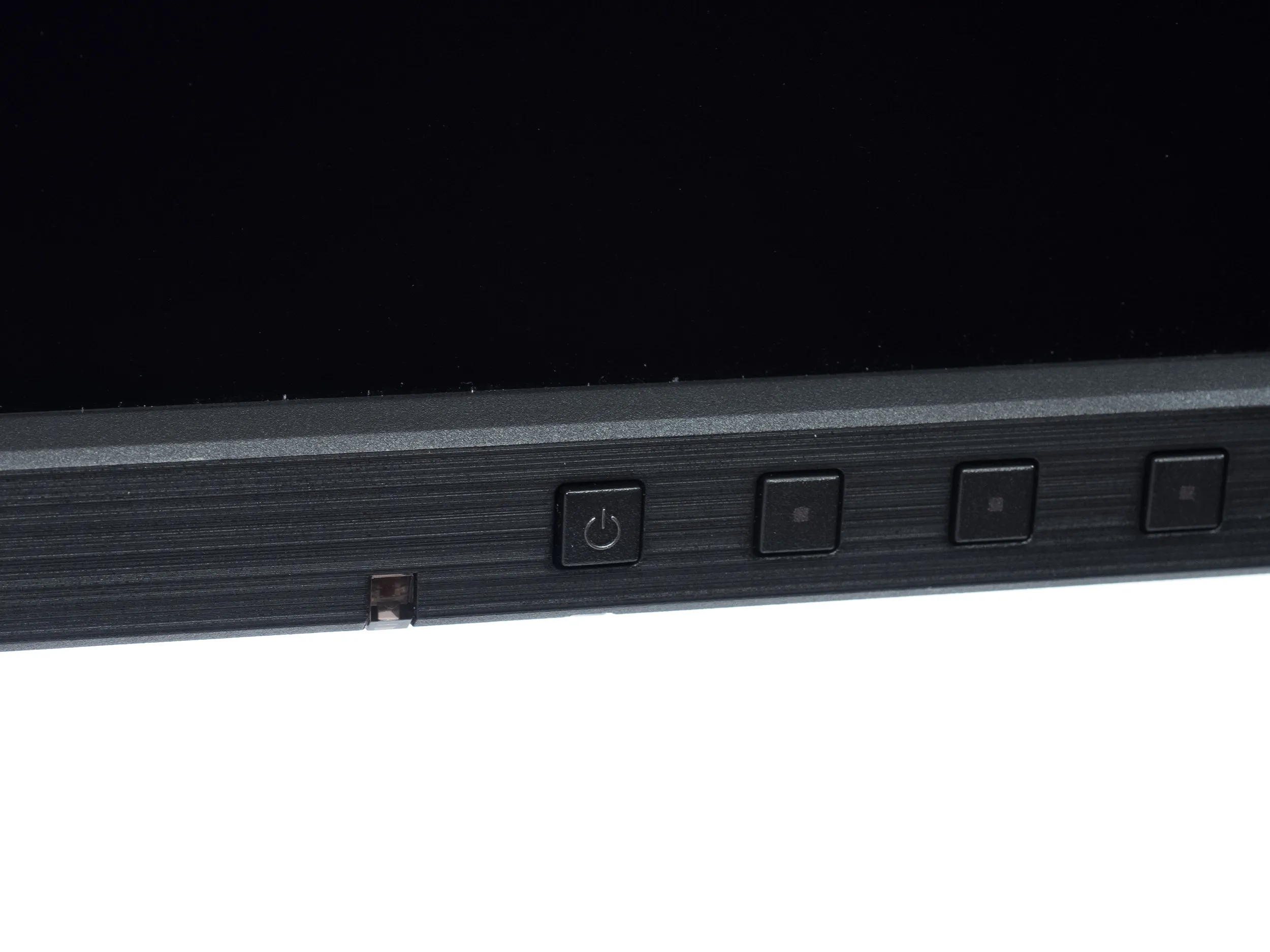
В новом ASUS ProArt PA27JCV используется современный для PA-серии вариант управления в виде шести физических клавиш и одного пятипозиционного джойстика управления, расположившихся на нижней рамке корпуса справа.

Под клавишей питания находится индикатор состояния монитора (его можно дезактивировать через меню), а рядом размещён блок с датчиками внешней освещённости и цветовой температуры.

Благодаря используемой схеме управлять монитор легко и просто, что днём, что в отсутствии внешнего освещения — всё понятно и доступно для пользователя любой подготовки, в том числе благодаря появлению наэкранных подсказок.

Светодиод питания белого цвета абсолютно не мешает при работе. При желании, как мы отметили выше, его можно дезактивировать.


При нажатии любой из клавиш возникает предварительный блок меню с возможностью перехода к быстрым настройках и основному меню. С помощью физических клавиш, при заводских установках, можно включать и выключать монитор, активировать специальные сетки на экране, выбирать источник сигнала, быстро переходить к регулировке яркости, режимам энергосбережения, выйти из подменю или перейти к основному блоку OSD. В дальнейшем функции для двух физических клавиш можно выбрать самостоятельно через специальный раздел меню.

Внешний вид OSD соответствует концепции ProArt и перешёл к PA27JCV от многих других современных моделей линейки, но из высшего ценового диапазона (будем называть их — «золотыми» — в цвет элементов меню). В случае с новинкой в нём содержится восемь разделов с несколько изменённым наполнением.


В первом — под названием Preset — пользователю предлагается выбрать один из семи профессиональных режимов (большая часть которых являются режимами эмуляции различных цветовых пространств, но каждый со своими ограничениями настройки… увы), и два пользовательских, тоже с ограничениями — это удивляет нас уже не в первый раз.
После активации HDR в системе и выводе соответствующего контента на экран появляется возможность выбора формата работы HDR (в SDR данный пункт заблокирован).


Во втором разделе можно установить уровни яркости и контрастности, определить насыщенность картинки и её глобальный оттенок, установить режим цветовой температуры и настроить её вручную, выбрать режим гаммы (доступно 5 основных вариантов от 1.8 до 2.6), изменить степень усиления чёрного (некоторое подобие «эквалайзера чёрного» в игровых моделях) и уточнить усиление RGB для него. На второй странице раздела доступ сброс настроек всех пользовательских режимов либо только активированного — это удобно. Отметим, что любые регулировки RGB у монитора выполняются в широком диапазоне с повышенной в несколько раз точностью, чем у большинства моделей линейки PA.


В третьем разделе Image производитель разместил настройки резкости (лучше не трогать), степени разгона времени отклика Overdrive (Trace Free в понимании ASUS), выбор режимов работы встроенного скалера, изменение динамического диапазона и регулировка уровня воздействия технологии Blue Light Filter с десятью доступными ступенями (от 0 до Max).
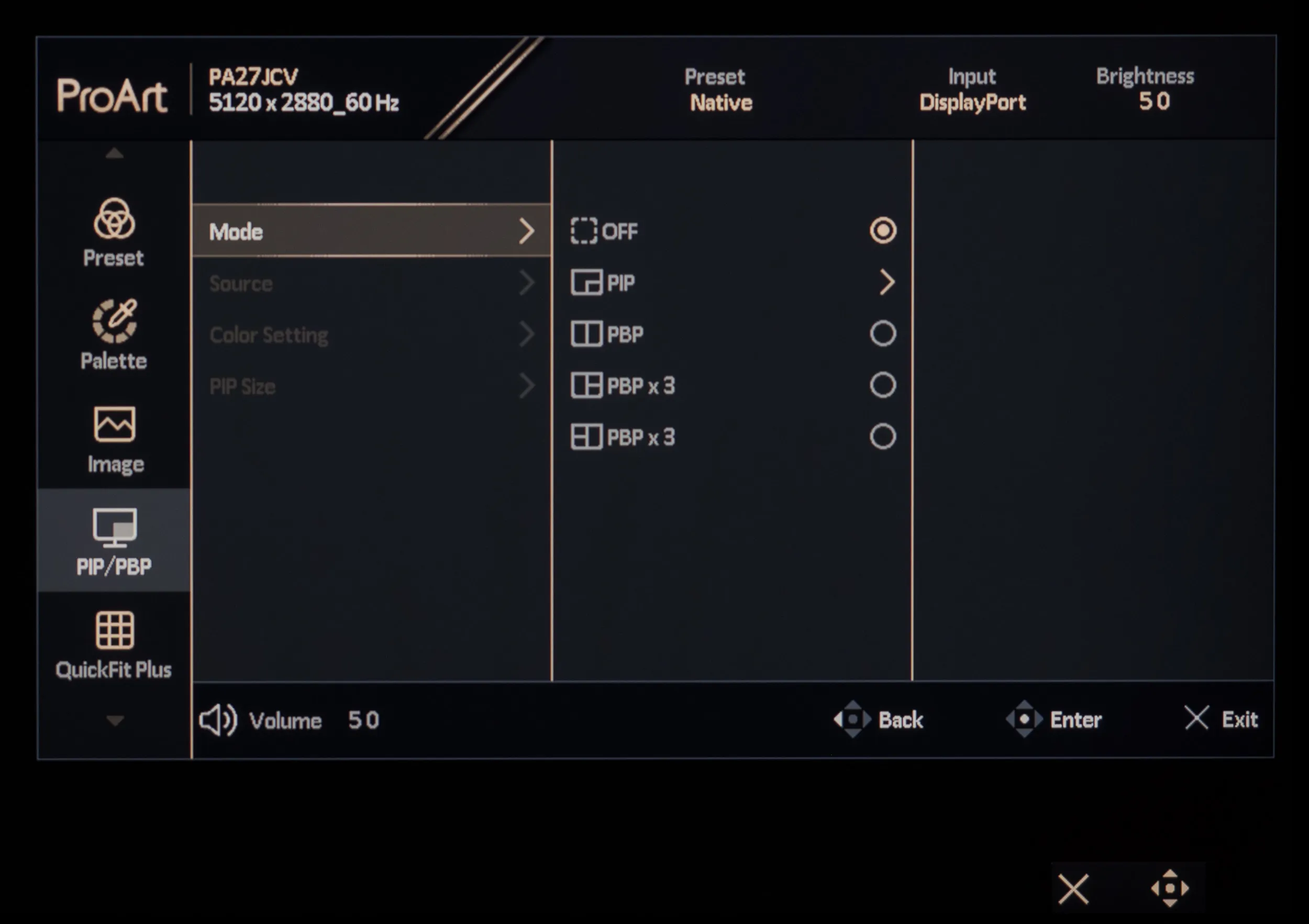
Под настройку функций PiP/PbP производитель выделил отдельный раздел. Доступны различные виды размещения изображения со второго источника, а также цветовые настройки для него.
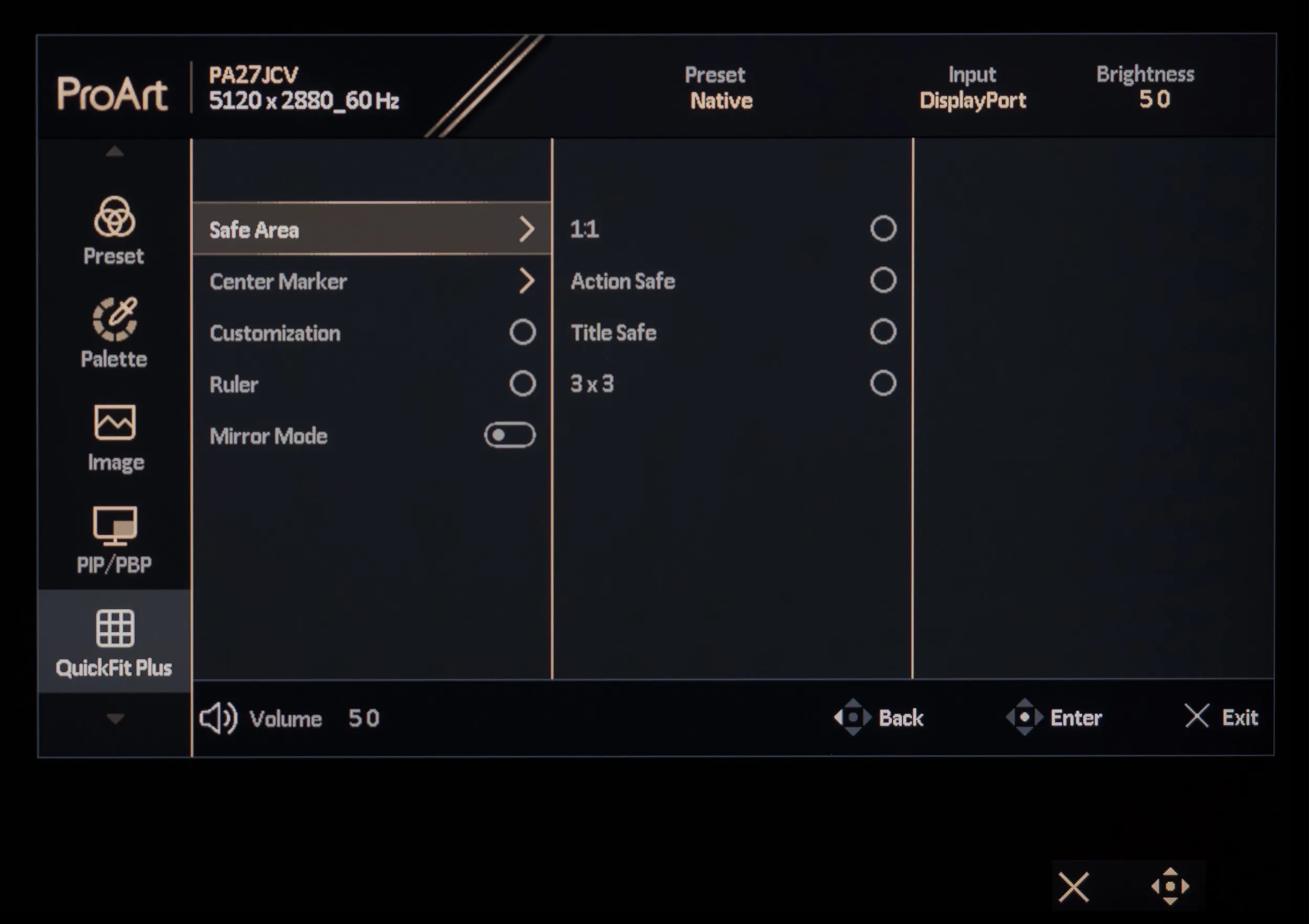

Есть в мониторе ASUS ProArt PA27JCV и отдельный раздел для функции «электронных линеек» QuickFit Plus. Предлагается установить зону, тип сетки, настроить линейки Поклонники данной функции обязательно найдут ей применение, а другие просто пропустят, поскольку сама идея для большинства потребителей окажется сомнительной.

Выбрать источник сигнала можно в соответствующем разделе Signal. Здесь же стоит активировать функцию автоматического поиска источника сигнала, которая по умолчанию дезактивирована.
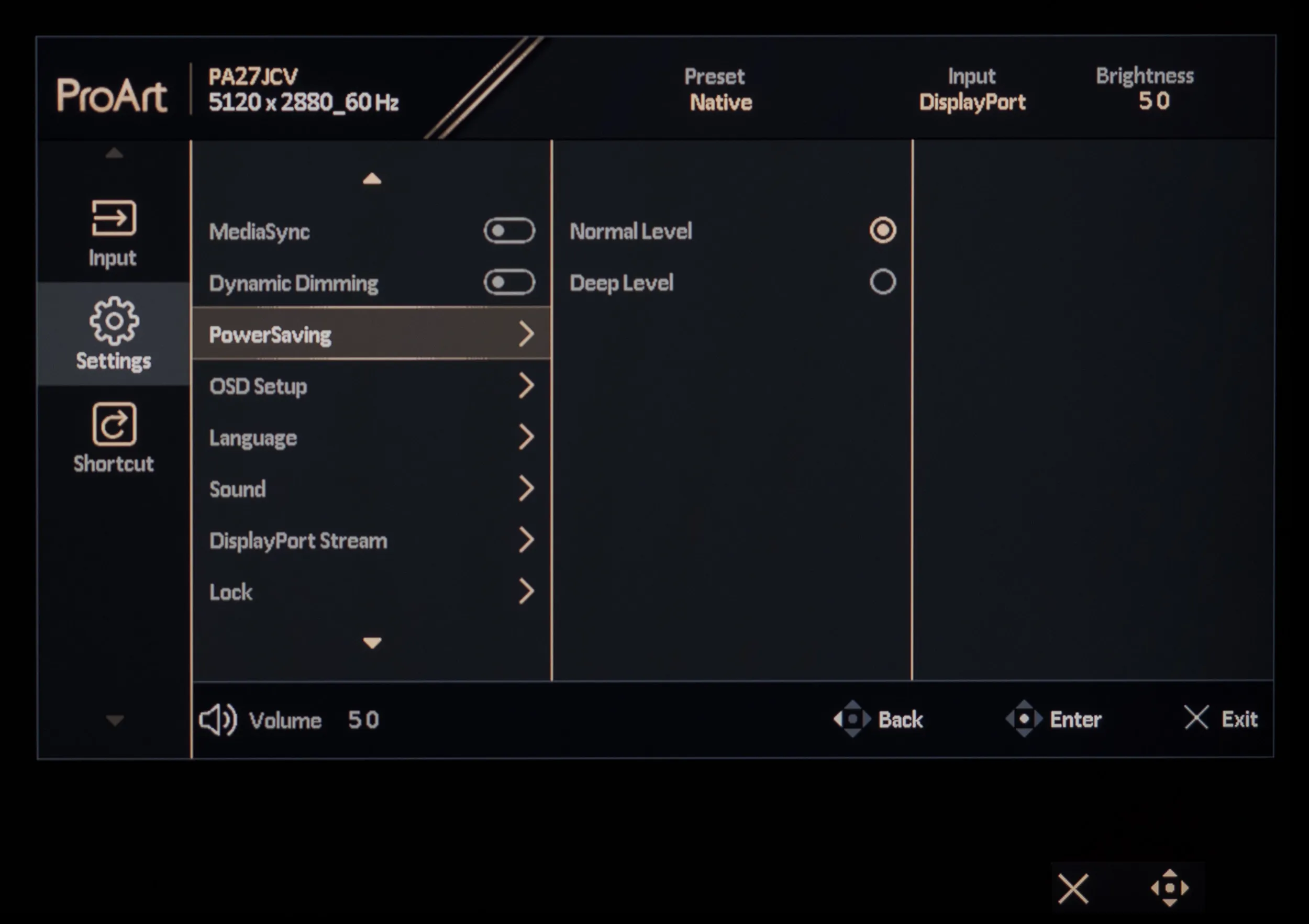


Раздел Settings, пожалуй, самый крупный в меню монитора и содержит в себе параметры, в основном не связанные с качеством изображения на экране. Среди доступных опций: настройка внешнего вида и положения OSD-меню, выбор языка локализации (русский в наличии, перевод вполне адекватный, но не полный), блокировка клавиш управления, выключение индикатора питания, определение варианта работы DP, настройка уровня громкости и выбор источника аудиосигнала. Здесь же есть пункт Dynamic Dimming, отвечающий за активацию локальной системы подсветки и функция MediaSync — нужна для возможности включения G-Sync и FreeSync в настройках ОС.

В подразделе Light Sync можно включить внутренний датчик стабилизация яркости (полезно, если вам в любое время дня и ночи нужна стабильная по яркости и цветовой температуре картинка), а также активировать и слегка настроить работу датчиков внешней освещённости и ЦТ — можно вместе, можно по отдельности. Работают они вполне эффективно — с регулировками яркости система справляется удачно, а вот с цветовой температурой ситуация обстоит похуже.
В обязательном порядке присутствует подраздел с основной рабочей информацией по монитору, возможность сменить глубину энергосбережения новинки, активировать KVM и, конечно же, есть функция сброса всех настроек меню к значениям по умолчанию.


Наконец, в разделе Shortcut доступен выбор функций быстрого доступа для двух физических клавиш. Выбор вполне достаточный, но странно, что для перенастройки предлагаются только две клавиши из доступных 5 (шестая отвечает за включение и выключение монитора — к ней вопросов нет).


Благодаря найденному доступу к сервисному меню мы узнали модель используемой матрицы, скалера, а также некоторые внутренние настройки. Кроме того, в сервисном меню представлен счётчик часов наработки, что будет полезно при покупке экземпляра с рук. Представлены и собираемые данные по внешней освещённости, а также указаны рассчитанные целевые показатели по яркости и цветовой температуры матрицы.
Результаты тестирования:
Цветовой охват
В ASUS ProArt PA27JCV используется 27-дюймовая 5K IPS-панель с заметно расширенным цветовым охватом, что по меркам решений для профессиональной работы является серьёзной заявкой на успех. Посмотрим, каковы реальные возможности новинки на попавшем нам в руки экземпляре:

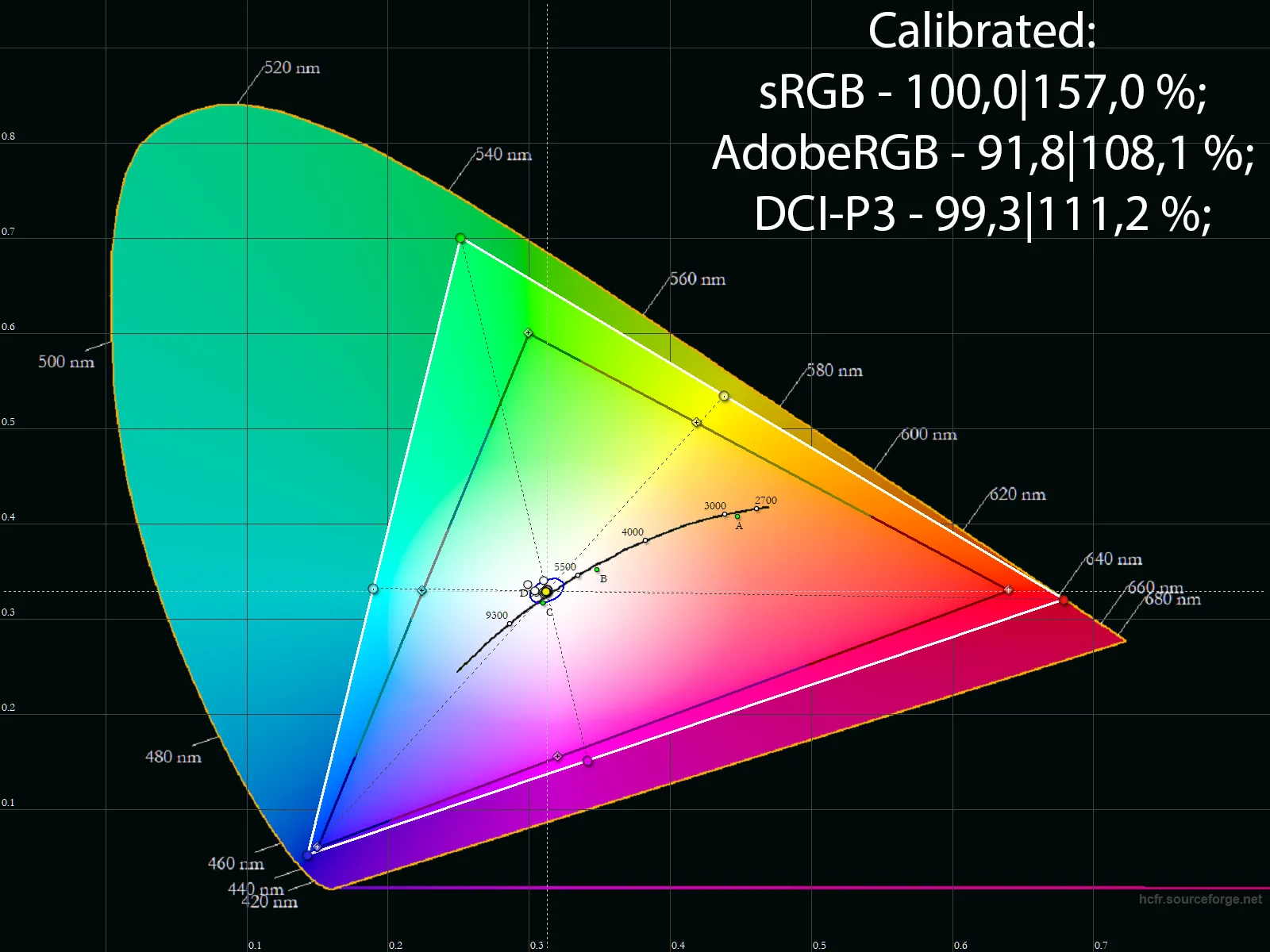
В нативном режиме монитор действительно выходит далеко за пределы пространства sRGB: его покрытие составляет 100% sRGB при объёме 157,1 %, 91,1% AdobeRGB при объёме 108,2% и 99,3% DCI-P3 при объёме 111,3%. Для повседневной работы это означает одно — без профиля и без ПО с нормальной поддержкой CMS изображение будет выглядеть более насыщенным, чем задумывалось изначально.
После калибровки положение дел почти не меняется: цветовой охват сохраняется на том же высоком уровне, а потому основная задача калибровки в данном случае заключается не в его сужении, а в доводке точки белого, гаммы и общей точности цветопередачи.


При переходе к заводским режимам эмуляции монитор ведёт себя ожидаемо. Режим sRGB сужает охват до практически нужных значений: 99,7% покрытия sRGB при объёме 104,3%. Для большинства задач этого более чем достаточно, а картинка перестаёт выглядеть излишне кислотной — перенасыщенной.
Практически тем же образом работает и Rec.709. По цифрам он почти повторяет sRGB-режим: 99,7% покрытия sRGB при объёме 104,5%, 70,8% AdobeRGB и 73,8% DCI-P3. С практической точки зрения именно Rec.709 выглядит наиболее удобным вариантом для работы в привычном sRGB-подобном пространстве, особенно если хочется сохранить доступ к большему числу ручных настроек, в частности — к регулировке яркости, которая у sRGB Mode — заблокирована.
Эмуляция DCI-P3 выполнена очень качественно: 99,2% покрытия при объёме 101,1% говорят сами за себя. Излишки практически исчезают, поэтому режим действительно можно использовать по назначению, а не для галочки в меню. Правда, стоит отметить, что это полноценный DCI-P3 с завышенной гаммой, контрастной, тёмной картинкой.
С AdobeRGB ситуация тоже неплохая, хотя и не идеальная: монитор показывает 91,3% покрытия пространства при объёме 93,1%. Для широкого круга задач этого достаточно, но по точности попадания в стандарт режим всё же уступает лучшим заводским пресетам модели.
Во всех случаях вывод остаётся прежним: если требуется максимально предсказуемый результат, следует либо использовать встроенные режимы эмуляции (все кроме AdobeRGB), либо опираться на ICC/ICM-профиль, построенный в нативном режиме работы матрицы и на ПО с полноценной поддержкой системы управления цветом.
Яркость, контрастность и основные показатели точности цветопередачи
В ASUS PA27JCV предустановлено несколько основных режимов изображения, причём для ручной настройки и последующей калибровки логичнее всего использовать Native — именно в нём открыт полный цветовой охват и доступна основная масса необходимых регулировок.
При настройках по умолчанию в мониторе ASUS ProArt PA27JCV используется режим Native со следующими настройками:
- Brightness — 50;
- Contrast — 80;
- Color Temp. — 6500K (200/200/200);
- Black Level — Signal 50, Backlight - Normal;
- Gamma — 2.2;
- Trace Free — 60;
- Blue Light Filter — 0;
- Dynamic Dimming — On;
В дальнейшем для получения яркости 100 нит, цветовой температуры белой точки в 6500K и прочих улучшений были использованы следующие настройки:
- Brightness — 16;
- Contrast — 80;
- Color Temp. — 6500K (RGB — 190/198/184);
- Black Level — Signal 50, Backlight – Normal;
- Gamma — 2.2;
- Trace Free — 80-100;
- Blue Light Filter – 0;
- Dynamic Dimming — Off.
Основные изменения в ходе ручной настройки произошли за счёт снижения яркости и правок RGB Gain. Дополнительно вмешиваться в контрастность или менять заводской режим гаммы особого смысла не было — на базовых значениях монитор и без того показывает себя достаточно уверенно.
Теперь посмотрим на полученные данные, представленные в таблицах ниже:


Если смотреть на результаты замеров в разных режимах, то максимальную яркость в этой группе демонстрирует Native — 281 нит, а после ручной калибровки мы получили комфортные 101 нит. Заводские пресеты заметно отличаются друг от друга: sRGB даёт 78 нит, Rec.709 — 97 нит, DCI-P3 — лишь 47 нит, а AdobeRGB — 156 нит. Коэффициент контрастности при этом держится в очень хорошем для IPS-матрицы диапазоне 1490:1-1649:1, то есть находится на уровне или выше паспортных 1500:1 — прекрасный результат.


В режиме Native монитор показывает среднюю гамму 2,24 и в целом неплохой баланс по цвету, но точка белого смещена в более холодную область — 6759 К, а ошибка по белой точке достигает 4,5 DeltaE. Средняя ошибка по палитре при этом невелика — 1,13 DeltaE94, так что базовая заводская настройка у модели вполне добротная.


После полноценной калибровки ситуация ожидаемо улучшается. Точка белого приходит к 6517 К, ошибка по белой точке падает до символических 0,1 DeltaE, средняя ошибка по палитре снижается до 0,15 DeltaE94, а максимальная не превышает 1,11. Гамма-кривые становятся ближе к референсу, а контрастность почти не страдает — 1490:1 — более чем достаточно.


Режимы sRGB и Rec.709 у PA27JCV вполне себе удались. В первом случае монитор демонстрирует среднюю гамму 2,24, среднюю ошибку 0,83 DeltaE94 и максимальную 2,96. Во втором результаты ещё интереснее: средняя ошибка снижается до 0,61 DeltaE94, а максимальная — до 1,79. С другой стороны, Rec.709 заметно холоднее нормы по белой точке — 6839 К, а средняя гамма 2,44 делает картинку чуть более контрастной, чем хотелось бы, но вписывается в понятие нормы для этого стандарта. Тем не менее с точки зрения общей точности это один из лучших заводских режимов монитора, из которого одной правкой можно сделать фактически полноценный sRGB — просто выставить гамму на 2.2 в соответствующем пункте меню. После этого смысл использования отдельного режима эмуляции sRGB будет потерян.


Режим DCI-P3 хорошо попадает в нужный цветовой охват, но по совокупности параметров он не столь универсален: средняя гамма поднимается до 2,64, яркость оказывается очень низкой, а ошибка по белой точке достигает 10,9 DeltaE. AdobeRGB выглядит спокойнее, однако именно в нём зафиксирована самая высокая максимальная ошибка по палитре среди заводских пресетов — 5,01 DeltaE94, но это не удивительно — цветовое соответствие не превышает 91-92%.
Что же касается стабильности цветовой температуры оттенков серого, то она у монитора высокая во всех основных режимах: лучше всего себя показали Rec.709, DCI-P3 и AdobeRGB, а самый заметный размах отклонений пришёлся на откалиброванный вариант, но и там без криминала.
Дополнительные возможности и настройки
У ASUS ProArt PA27JCV есть несколько дополнительных параметров, напрямую влияющих на характер картинки. В данном разделе мы ограничились тем, что действительно имеет практический смысл для профессионального дисплея: проверили реальные значения доступных гамма-режимов и оценили поведение пресетов цветовой температуры.
Начнём с гаммы. Здесь производитель не пытается удивить - доступны пять стандартных вариантов от 1.8 до 2.6, и именно от их настройки в наибольшей степени зависит субъективное восприятие контраста и глубины теней.

Режим Gamma 2.2, установленный по умолчанию, отрабатывает очень близко к своему названию — по результатам измерений среднее значение составило 2,24. Для повседневной работы и большинства задач это наиболее удачный компромисс между контрастностью изображения и различимостью глубоких теней, с которыми у ASUS PA27JCV фактически нет проблем.


Оставшиеся варианты тоже настроены весьма точно: Gamma 1.8 даёт реальное среднее значение 1,83, Gamma 2.0 — 2,04, Gamma 2.4 — 2,44, а Gamma 2.6 — 2,65. Иными словами, перед нами как раз тот редкий случай, когда монитор почти буквально делает то, что написано в меню и требуется исходя из стандарта.
На практике разница между ними тоже прекрасно заметна. Режимы 1.8 и 2.0 хорошо раскрывают тени и делают картинку визуально мягче, тогда как 2.4 и особенно 2.6, напротив, усиливают общую плотность изображения и быстрее «заваливают» самые тёмные участки. Для универсальной работы оптимальными остаются 2.2 и, с оговорками, 2.4, если вы действительно знаете, зачем и когда используется данный стандарт.
Теперь оценим доступные режимы цветовой температуры. В настройках Color Temp. представлены стандартные пресеты 5000K, 5500K, 6500K и 9300K, а также несколько специальных вариантов, включая DCI-P3 и M Model.

По полученным результатам можно отметить следующее:
- Производитель действительно достаточно точно обозначил основные режимы. Пресеты 5000K, 5500K, 6500K и 9300K в среднем демонстрируют 5104 К, 5664 К, 6747 К и 10148 К соответственно. Отклонения есть, но они хорошо укладываются в ожидаемую для мониторов такого класса погрешность, особенно на высоких значениях;
- Лучше всего по стабильности оттенков серого выступили режимы 6500K и DCI-P3: среднее отклонение составило 31 К и 26 К соответственно. Самым проблемным ожидаемо оказался режим 9300K, где среднее отклонение выросло до 152 К, а максимальное дошло до 343 К. Впрочем, для такого пресета это не выглядит чем-то неожиданным;
- Специальный режим M Model (видимо расчёт идёт на экраны Macbook’ов) демонстрирует среднюю цветовую температуру около 7158 К и не претендует на нейтральность, но ради экспериментов вы можете попробовать сравнить его со своим ноутбуком от Apple;
- Для большинства же сценариев достаточно режима выставленного по умолчанию 6500K, а в случае необходимости точной настройки следует перейти к ручным правкам RGB.
Равномерность градиентов и бандинг
Используемая 10-битная IPS-матрица (8 бит + FRC) демонстрирует весьма достойное качество тоновых переходов. На светлых и средне-серых градиентах серьёзных проблем не видно: переходы плавные, посторонние примеси выражены слабо, а грубые переходы фактически отсутствуют.


В различных режимах эмуляции цветовых пространств градиенты остаются максимально качественными. После ручной настройки в стандартном режиме Native видимых изменений не происходит.

А вот проведённая калибровка с правками в LUT область видеокарты принесла с собой более резкие переходы и появление слабых паразитных оттенков в диапазоне 10-60%.


Что касается бандинг-эффекта, то герой обзора продемонстрировал вполне корректные переходы на сложных тёмных участках. Результат значительно выше, чем демонстрируют различные *VA и TN-подобные дисплеи. В остальном же — ничего нового, ведь повышение рабочего разрешения не отвечает за качество тоновых переходов.
Стабильность контрастности и ЦТ, диапазон изменения яркости

Для изучения стабильности контрастности и диапазона изменения яркости мы использовали режим Native с цветовой температурой 6500K. Именно он позволяет лучше всего оценить возможности матрицы без вмешательства дополнительных ограничений со стороны пресетов.

Все значения яркости были получены при 100% заполнении экрана. Диапазон регулировки у монитора широкий — от 22 до 574 нит, то есть PA27JCV подходит и для работы в тёмном помещении, и для ярко освещённого рабочего места.
Особенно приятно, что коэффициент контрастности при изменении яркости остаётся на удивление стабильным: на большей части диапазона он держится в коридоре около 1530:1-1565:1 и лишь у нижней границы яркости слегка снижается — но тут больше причина в светочувствительности прибора на тёмных участках. Цветовая температура при этом немного плавает, но в целом остаётся в разумных рамках — от 6496 до 6946 К, что для LCD-дисплея — нормальное явление.
Что же касается HDR, то наличие локально выделенных зон подсветки не смогло обеспечить монитору повышение яркости. Максимум выявленный в SDR остался таковым и для HDR — 574 нит практически при любом уровне заполнения экрана, за исключением самых небольших (1-2% и меньше). Ничего интересного, двигаемся дальше.
Время отклика, задержка вывода (Input-lag), пропуск кадров
Герой обзора относится совсем к другому классу устройств, нежели игровые OLED- и LCD-мониторы, поэтому и требования к скорости у него иные. Перед нами 60-Гц 5K IPS-модель с заявленным временем отклика 5 мс GtG, предназначенная прежде всего для работы с графикой, фото и видео, а не для соревновательных игр.
Тем не менее ASUS предусмотрела у PA27JCV регулировку Trace Free, а также поддержку адаптивной синхронизации MediaSync. Поэтому полностью обходить стороной поведение матрицы на движущихся объектах было бы неправильно.
Сразу скажем главное: чудес здесь нет. Монитор не пытается маскироваться под игровое решение и по чёткости движения ведёт себя ровно так, как и должен вести себя 60-герцовый IPS-дисплей высокого разрешения.

По серии снимков TestUFO хорошо видно, что разница между уровнями Trace Free действительно есть. На минимальных значениях отклик снижается, а при переходе к средним положение улучшается. Оптимальный компромисс, на наш взгляд, лежит в районе TF-40/TF-60 (выставлено по умолчанию): смазывание слегка сокращается, а выраженные артефакты разгона ещё не выходят на первый план.
При дальнейшем увеличении степени разгона заметного качественного скачка уже не происходит. Значения TF-80 и TF-100 не дают такого выигрыша, ради которого стоило бы мириться с потенциально более жёсткой обработкой переходов и реально заметными артефактами даже при выполнении простых действий в среде ОС.


Проверка аппаратно-программным комплексом OSRTT подтверждает выводы визуального теста: по совокупности показателей наиболее сбалансированными выглядят средние уровни Trace Free. Технически устройство не сможет покорить покупателя высокой скоростью отклика — оно здесь вполне обычное для IPS-мониторов с частотой 60-75 Гц. Хотя если оценивать более обстоятельно, то монитор всё же довольно медленный…
При заводских установках (TF-60) средняя скорость отклика находится на уровне 11,5 мс при строгих допусках. Если хотите уйти от любых видимых артефактов, то на TF-40 вы получите уже почти 14 мс в среднем. Если ещё ниже, то там легко выйти за пределы 20 мс.


На максимальных уровнях разгона можно добраться до цифр на уровне 9,5 и 7,9 мс, но заметные артефакты, вряд ли, кого-то устроят. Так что оно того точно не стоит.
В результате, для рабочих задач, монтажа, просмотра видео и не слишком динамичных игр возможностей матрицы хватает. Другое дело, что ждать от неё скорости современных игровых моделей на 144-240 Гц и выше, конечно, не стоит — это попросту другой сегмент устройств.


Проверили мы и задержку вывода. По графикам видно, что сам по себе монитор не отличается какой-то чрезмерной заторможенностью, однако итоговая задержка закономерно выше, чем у специализированных игровых дисплеев, что во многом определяется самой частотой развёртки 60 Гц. Было получено среднее значение в 9,7 мс — вопросов здесь не имеем. Это хороший результат!

Поддержка адаптивной синхронизации у монитора есть и работает корректно. В системе NVIDIA он определяется как совместимый с G-Sync Compatible, а это уже хороший бонус для тех, кто время от времени запускает игры на рабочем дисплее.
Но и здесь не стоит ожидать откровений: с учётом частоты 60 Гц практическая польза MediaSync ограничена сценарием снижения разрывов кадра и более плавного вывода при нестабильном fps в районе рабочего диапазона — 48-60 Гц – сомнительное удовольствие.
Само собой, что с пропуском кадров на нативной частоте обновления проблем у ProArt PA27JCV не выявлено — монитор отрабатывает свои честные 60 Гц без неприятных сюрпризов.
Углы обзора и Glow-эффект
Монитор ASUS ProArt PA27JCV построен на IPS-матрице, а потому и поведение при взгляде под углом здесь вполне привычное для класса. Серьёзного инвертирования изображения или резкого завала цветов нет, но падение контрастности и уход оттенков при сильном отклонении взгляда, разумеется, присутствуют.

По фотографии с несколькими ракурсами хорошо видно, что в реальных рабочих условиях монитор остаётся комфортным с точки зрения стабильности изображения, особенно если стараться держать расстояние до экрана в 80 см и дальше. Картинка в этом случае сохраняет насыщенность и читаемость, а основные потери заметны лишь при действительно больших углах обзора (изменении угла просмотра).


Если же говорить о Glow-эффекте и паразитных оттенках, то они у PA27JCV есть — как и у большинства IPS-решений. На тёмных заливках можно заметить характерное высветление и цветные паразитные оттенки, особенно при отклонении от центра просмотра и в затемнённом помещении.


На полностью чёрном поле монитор, по понятным причинам, не выглядит столь безупречно, как OLED-решения. При проверке на белом и диагональных углах просмотра он яркость белого заметно падает, появляются паразитные оттенки в разных местах рабочего поля.


На чёрном Glow в основном выражается появлением желто-оранжевого паразитного оттенка, проявляемого в любых местах экрана. Как правило, именно так себя ведут IPS-матрицы с повышенной глубиной чёрного. И ASUS PA27JCV как раз один из них.
Равномерность свечения и цветовой температуры
Равномерность яркости и цветовой температуры по полю экрана проверялась в 35 точках при яркости центральной точки около 100 нит и цветовой температуре, близкой к 6500 К.
Сразу отметим, что для 27-дюймовой 5K IPS-панели результаты в целом адекватные (но экземпляры бывают разные…). Это не эталонный студийный референс, но и не тот случай, когда неравномерность начинает раздражать с первых минут.

По измерениям равномерности подсветки среднее отклонение от центральной точки по уровню яркости составило 7,9%, а максимальное - 18,8%. Минимум по полю пришёлся на 82 нит, максимум — на 102 нит, среднее значение составило 93 нит. На «бумаге» цифры не рекордные, но и откровенно слабыми их не назовёшь — это уверенно хороший результат, особенно в условиях отсутствия системы компенсации неравномерности подсветки.

Диаграмма поверхности показывает, что наиболее яркая зона у экземпляра смещена ближе к центру, а просадка яркости сильнее заметна по краям, прежде всего в нижней части поля. Это хорошо согласуется и с фотографиями белой заливки.

По соответствующим замерам среднее отклонение цветовой температуры составило 1,7%, а максимальное — 5,0%. Минимум по полю зафиксирован на уровне 6364 К, максимум — 6818 К, среднее значение составило 6543 К. Для устройства такого класса это хороший результат — точно выше среднего «по больнице».

Иными словами, по цветовой температуре экземпляр оказался заметно ровнее, чем по яркости. Определённый градиент по полю есть, но в реальной работе он не вызывает серьёзных вопросов и не мешает воспринимать монитор как инструмент для серьёзной цветокоррекции с оговоркой на класс устройства.


На белом фоне можно заметить лёгкое виньетирование и небольшое затемнение по периметру, но без грубых пятен и без явной грязи по полю. Для рабочего IPS-монитора такой результат находится в пределах нормы, но тут есть интересный нюанс — реальная равномерность подсветки отражена на второй фотографии белого поля, полученной на расстоянии более 2 метров от экрана. В первом же случае вы видите тот самый визуальный эффект виньетирования, проявляемый из-за не лучших углов обзора. Тут вывод один — чем больше расстояние от экрана, тем меньше визуальных дефектов рабочего поля. Да, это работает именно так.
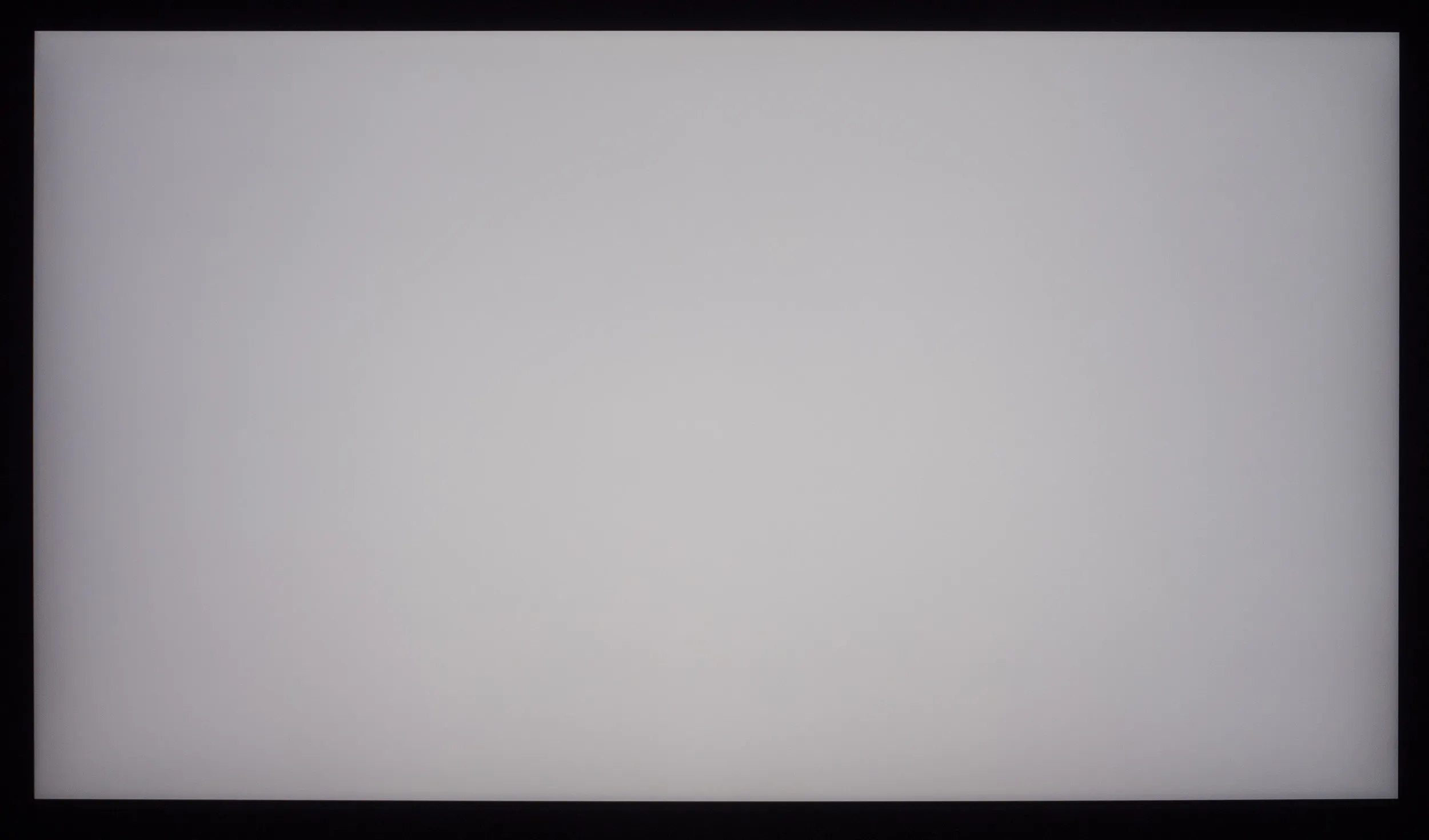


Более тёмные серые заливки, как и ожидалось, делают особенности равномерности подсветки более заметными. К тому же все они сделаны на стандартном расстоянии от экрана примерно в 80-85 см. Видны переходы по яркости и лёгкая неоднородность фона, однако ничего по-настоящему критичного здесь нет — для повседневной работы и обработки изображений монитор остаётся вполне комфортным. А учитывая особенности стабильности изображения современных IPS – тут всё крайне знакомо…


Теперь рассмотрим черный фон, оценив его «равномерность» по двум фотографиям, сделанным на разном отдалении от экрана (~70 см и 150 см), чтобы вы могли наглядно понять влияние уже всем поднадоевшего Glow-эффекта и узнать реальную равномерность подсветки без его учёта.
В первом случае Glow показал себя относительно ярко – четырьмя высветленными углами с жёлто-оранжевыми паразитными оттенками, слегка отличающимися по яркости в зависимости от изучаемой области.
Подобная особенность может негативно сказываться на ощущениях при работе за монитором, если вы сидите очень близко к экрану: при загрузке системы даже в светлое время суток (не говоря уже об рабочих условиях с плохим внешним освещением), при просмотре фильмов и в ПО с тёмным графическим интерфейсом (рекомендуем переключить на светлое оформление). Это всё к чему следует быть готовым.
Снижение яркости не сильно скажется на ваших впечатлениях, ведь глаза быстро адаптируются к изменившимся условиям и все эффекты будут снова видны, как и раньше. С другой стороны, если не медитировать на чёрный фон по несколько минут, то ничего подобного произойти не должно, и тогда меньшая яркость подсветки действительно скажется на улучшении восприятия картинки с экрана.
При отдалении же от экрана Glow-эффект полностью исчезает, а мы становимся свидетелями настоящей равномерности подсветки на чёрном. С ней, у случайного экземпляра ASUS PA27JCV, реальных проблем оказалось более чем достаточно: две ярко выраженных засветки в левых углах панели и различные точечные дефекты почти по всему периметру матрицы — ещё порядка 7-8 штук. Все они, к слову, усиливают видимый Glow-эффект.
Таким образом, результат для профессионального монитора (неважно какого разрешения — WQHD, 4K или 5К) — довольно низкий. Надеемся, что существуют экземпляры получше.
Особенности (КЭ, ШИМ, паразитные звуки, ощущения от работы и др.)
В PA27JCV используется фирменное покрытие ASUS под названием LuxPixel (с приставкой AGLR — Anti-Glare Low Reflection), и именно оно во многом формирует первое впечатление от картинки.

С одной стороны, монитор очень уверенно борется с отражениями и бликами, с другой — снижает визуальный контраст и насыщенность, формирует избыточный кристаллический эффект (КЭ). По заявлениям ASUS про эту особенность, как будто, стоит забыть, но она у PA27JCV выражена в полной мере.
Микродефекты поверхности грубые, их много, попытаться сфокусироваться при такой структуре рабочей поверхности на сами пиксели у нас не вышло. Сила КЭ выше, чем на большинстве старых мониторов с грубыми матовыми антибликовыми плёнками. При этом эффект диагональных пересекаемых друг друга линий (cross-hatching) у монитора отсутствует – давно мы его не видели на современных мониторах.
В итоге, как оказалось в случае с новинкой от ASUS – чудес не бывает. Чем сильнее антибликовые свойства, тем ярче проявляются негативные стороны от такой рабочей поверхности. Это факты, о которых не стоит забывать при выборе. Возможно, что полуглянцевые решения не так и плохи…


В свою очередь, субпиксельная структура у панели классическая (RGB) для современного IPS-решения высокой плотности, а потому с прорисовкой интерфейсов, тонких линий и мелких шрифтов у монитора всё в полном порядке. Высокая плотность пикселей в 218 ppi делает своё дело — текст выглядит очень чётко.



Дополнительная настройка резкости монитору не требуется. Наоборот, лучше оставить соответствующие параметры в покое: нативной детализации матрицы более чем достаточно, а искусственное подчёркивание контуров здесь только вредит. Главное же выставить комфортное масштабирование, что в среде Windows, что на MacOS. В первом случае мы считаем, что это 200%, а MacOS выставит комфортный уровень автоматически и вы получите тот же уровень комфорта, как и на собственных мониторных решениях от Apple.


Что же касается мерцания, то по собственным ощущениям и по тестовым графикам всё хорошо: ШИ-модуляция в привычном для LCD-мониторов понимании у PA27JCV не выявлена. Линии на осциллограммах ровные как на максимальной яркости, так и на 50% от максимума, а значит с точки зрения Flicker-Free новинка не преподносит неприятных сюрпризов — за свои глаза вы можете быть спокойны.
Температурный режим, энергопотребление, уровень шума
Несмотря на высокое разрешение, встроенный блок питания и развитую электронику, в вопросе нагрева PA27JCV проявил себя спокойно. На тепловых снимках видно, что наиболее тёплые зоны сосредоточены в центральной и нижней частях корпуса, однако экстремальных значений нет.


В ходе тестирования средняя температура в помещении площадью 45 кв.м составляла 24-25 градусов. Монитор продолжительное время работал с установленной яркостью на 100-200 нит в центральной точке экрана.
После продолжительной работы максимальная температура на лицевой части корпуса составила около 35 °C. Средняя же температуры поверхности матрицы не превысила 32 °C, что можно считать очень хорошим результатом для 27-дюймового 5K-монитора. Жар в свою сторону вы точно не ощутите.

Дополнительно мы проверили энергопотребление монитора ASUS на разных уровнях яркости при выводе белого поля.
В этом вопросе аппетит героя обзора оказался удивительно умеренным: на максимальной яркости он потребляет до 49,5 Вт, при 200 нит — 30,5 Вт, а при 100 нит — 25,5 Вт. Для 27-дюймового 5K IPS с развитой дополнительной функциональностью это крайне адекватные значения.
С уровнем шума у новинки от ASUS также всё в полном порядке. Модель использует встроенный блок питания и полностью пассивную систему охлаждения встроенной начинки. Никаких паразитных звуков в ходе работы монитора при любых настройках мы для себя не отметили.
Выводы
Уже проверенный в течение последнего года ASUS ProArt PA27JCV является доступной альтернативой 5К-моделям от Apple и пропавшим из продажи LG UltraFine; способен обеспечить сопоставимые возможности по работе с цветом (а при некотором сравнении даже больше) и готов предложить гораздо больше полезных функций и возможностей, чем большинство прямых конкурентов.
Монитор отлично подходит не только для пользователей Windows, желающих прикоснуться к повышенной чёткости картинки с наиболее беспроблемным масштабированием на уровне 200%, но и всем пользователям техники Apple, когда вы просто хотите существенно сэкономить на новом мониторе, но сохранить при этом правильное поведение системы MacOS, рассчитанную на работу с дисплеями с плотностью пикселей выше 200 ppi.
К монитору у нас есть вполне типичные нарекания (как на многие решения из серии ProArt). А сильный Glow-эффект и недостаточно хорошая равномерность подсветки на чёрном, как правило — результат использования новых IPS-панелей, частично растерявших достоинства своих предшественников.
Но главный недостаток PA27JCV, на наш взгляд — это сильный кристаллический эффект, бросающийся в глаза даже после неудачных с этой точки зрения матовых вариаций OLED-дисплеев, не говоря уже про полуматовые LCD, коих в ассортименте производителей больше всего. Это, пожалуй, самый важный пункт по которому стоит определиться — подходит ли вам 5K ProArt или нет. А если нет, то готовьтесь потратить сильно больше или можете проверить не столь грубое покрытие у прямого конкурента Samsung ViewFinity S9. Но это монитор с совсем другим характером, подходом производителя и с меньшими возможностями. Удачи в правильном выборе!
Для любителей читать только выводы — основные достоинства и недостатки ASUS ProArt PA27JCV в краткой форме представлены ниже.
Достоинства:
- улучшенные дизайн, высококачественные материалы и сборка;
- крайне эргономичная подставка и наличие VESA-совместимого крепления;
- хороший комплект поставки (но несколько смущает отсутствие переходника на USB Type-A для работы USB-хаба при подключении к ПК без Type-C и DP-кабеля);
- наличие простой системы прокладки кабелей через специальный вырез в центральной стойке;
- настраиваемые функции PiP/PbP, KVM и QuickFit Plus;
- широкий выбор интерфейсов подключения (DP 1.4, HDMI 2.1, USB Type-С с DP Alt Mode и PD 96 Вт) и USB-хаб с тремя портами версии 3.2 Gen 1 и USB Type-C с PD 15 Вт;
- крайне удобная система управления на базе шести физических клавиш и джойстика, расположенных на передней панели корпуса;
- функция MediaSync, позволяющая активировать AMD FreeSync и G-Sync в режиме Compatible — проверено, работает;
- адекватно работающие датчики внешней освещённости (по яркости и цветовой температуре) и встроенный датчик стабилизации подсветки в ходе прогрева — полезные функции для многих задач и условий работы;
- поддержка HDR10 и соответствие VESA DisplayHDR 500 с фактическим превышением максимальной яркости (одинаково для SDR и HDR);
- крайне широкие возможности по цветовоспроизведению в пределах sRGB/Rec.709 и DCI-P3/Display P3;
- хорошая заводская настройка и точные режимы эмуляции основных пространств;
- идеальная стабильность цветовой температуры на сером клине почти во всех режимах;
- повышенная точность регулировки яркости и усиления и сдвига RGB — любая настройках происходит точнее и удобнее;
- высокое качество градиентов в предустановленных режимах и после ручных правок — монитор может обойтись без полноценной калибровки с правками в LUT видеокарты;
- крайне широкий диапазон изменения яркости подсветки (22-574 нит) при стабильном коэффициенте контрастности в ~1550:1 в среднем;
- достойные результаты по равномерности подсветки по уровню яркости и цветовой температуры на светлых и серых полях (зависит от экземпляра);
- отсутствие Cross-hatching и паразитных звуков электроники во время работы;
- отличные антибликовые свойства поверхности экрана — то, чего не хватает моделям с глянцевой поверхностью;
- отсутствие ШИ-модуляции – Flicker-Free подсветка во всём диапазоне регулировки яркости;
- адекватный нагрев панели и общий уровень энергопотребления даже на максимальных установках яркости;
- самый доступный монитор в сегменте 27-дюймовых 5К IPS среди А-брендов.
Недостатки:
- ярко выраженный кристаллический эффект из-за используемого покрытия LuxPixel — утверждения компании ASUS об обратном не соответствуют реальности, а макроснимки только подтверждают сказанное нами;
- проблемы с равномерностью подсветки на чёрном поле — хорошо заметны дефекты подсветки и паразитные оттенки на чёрном.
Может не устроить:
- общая скорость панели (сочетание 60 Гц и не самой высокой скорости отклика пикселей) оставляет желать лучшего;
- некоторая задумчивость монитора — при включении, переключении источников сигнала, работе KVM и пр.;
- отсутствие поддержки аппаратной калибровки через встроенный LUT монитора — впрочем, зная подход ASUS к этому вопросу, может оно и к лучшему;
- качество звука встроенной акустической системы «не ахти какое» — но это было очевидно заранее;
- система Dynamic Dimming с делением на 8–10 вертикальных зон является абсолютно бесполезной и ухудшает визуальные впечатления от картинки на экране — лучше обойдитесь без неё;
- отсутствие смысла в режиме эмуляции AdobeRGB, наличие которого может спутать потребителя – используемая в мониторе матрица охватывает данное цветовое пространство не более чем на 92% даже в режиме полного охвата Native;
- всё еще странные и сильные ограничения настройки режима эмуляции sRGB — для комфортной работы в данном цветовом пространстве следует перейти в режим Rec.709 и настроить его вручную;
- углы обзора и общая стабильность картинки у современных IPS-панелей становятся всё ниже, чем у решений 3-5-летней давности — данная модель подтверждает это правило;
- Glow-эффект присутствует в полной мере, так ещё и с ярко-выраженными паразитными оттенками — «привет» от повышенной глубины чёрного.
Грыжин Александр aka =DEAD=
МОНИТОРЫ ASUS
Получи бесплатно чистящее средство
при покупке данного монитора








Получи бесплатно чистящее средство
при покупке данного монитора